
GitHub 청구 예산 설정으로 사용량 과금 막기
예산을 설정하고 유료 사용량이 예산 임계값에 가까워지거나 초과할 때 추적하여 과다 지출을 방지하세요.
이 기능을 사용할 수 있는 사람은?
조직 소유자, 청구 관리자, 개인 계정 사용자
예산은 다양한 제품의 지출을 추적하고 제어하는 데 도움이 됩니다. 자세한 내용은 예산 및 알림 을 참조하세요.
예산 유형과 범위를 계획하세요
예산을 만들기 전에 예산 유형과 범위가 어떻게 상호작용하는지 이해하는 것이 중요합니다. 유료 제품 사용량은 동시에 여러 적용 가능한 예산에 포함될 수 있으며, 예산 한도에 도달하면 사용 중지가 활성화된 예산이 하나라도 소진되면 추가 사용이 차단됩니다.

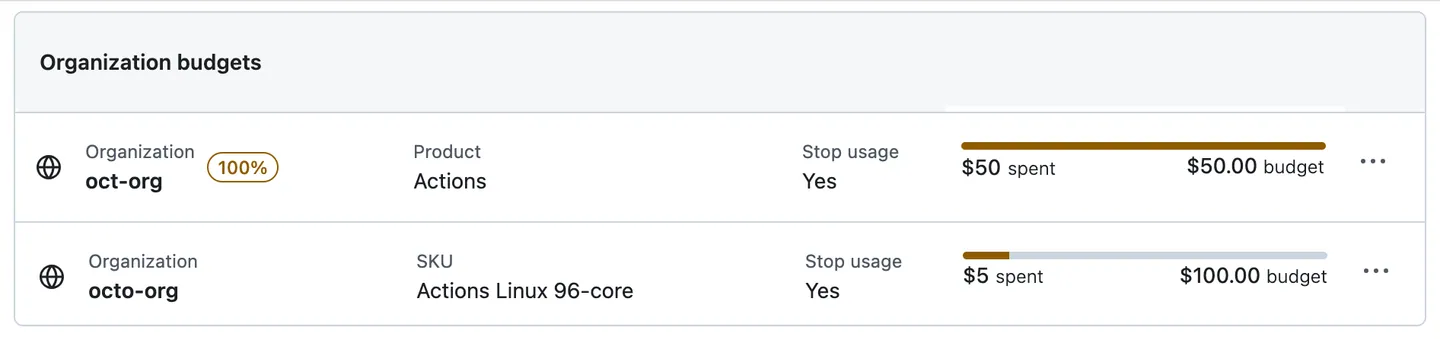
이 예시에서 조직은 "Actions" 제품에 대해 $50의 예산을, 그리고 "Actions" 제품 내의 SKU 하나에 대해 $100의 예산을 설정했습니다. 조직은 포함된 actions 분 단위를 모두 사용했고, 여기에 추가로 청구된 분 단위 $50을 더 사용했습니다. 추가 사용량의 일부는 Linux 96-core 러너에 대한 것이었으므로 두 예산 모두에 적용됩니다. 전체적으로 조직은 "Actions" 제품 예산 $50을 전부 사용했습니다. 이제 다음 청구 주기가 시작되거나 "Actions" 제품 예산이 늘어날 때까지 구성원은 모든 GitHub-hosted 러너를 사용할 수 없습니다. Linux 96-core 러너에 대한 SKU 예산은 아무 의미가 없고 혼란만 주므로 삭제해야 합니다.
제품과 SKU, 또는 조직과 리포지토리에 대해 겹치는 예산을 만들지 않는 것이 좋습니다. 그래야 사용자가 의존하는 기능을 예기치 않게 사용하지 못하는 상황을 막을 수 있습니다. 또는 예산 한도에 도달하면 사용 중지 옵션을 비활성화하여 사용자를 차단하지 않고 사용량만 모니터링할 수도 있습니다.
사용량 기반 청구의 Copilot의 경우, 사용자 수준 예산을 추가로 고려해야 합니다. 사용자 수준 예산은 엔터프라이즈나 비용 센터 예산에 아직 여유가 있어도 사용자를 차단할 수 있습니다. 이는 평가 순서에서 가장 먼저 확인됩니다. 예산 구성을 계획할 때 사용자 수준 예산, 비용 센터 예산, 엔터프라이즈 지출 한도가 어떻게 상호작용하는지 고려하세요. 자세한 내용은 사용량 기반 청구의 예산 을 참조하세요.
개인 계정의 예산 관리
예산을 설정하면 제품 사용량이 정의된 예산의 75%, 90%, 100%에 도달할 때 알림을 받을 수 있습니다. 예산은 특정 리포지토리 또는 전체 계정에 대해 설정할 수 있습니다.
- 청구 개요 페이지를 엽니다: https://github.com/settings/billing .
- 예산 및 알림 을 클릭합니다.
- 새 예산을 만들려면 새 예산 을 클릭합니다.
- "Budget Type" 아래에서 Product-level budget , SKU-level budget , 또는 Bundled AI credits budget 를 선택합니다. Product-level 수준에서 지출을 제한하려면 "Product-level budget"에서 드롭다운 메뉴에서 제품을 선택하세요. 예: Codespaces.
- SKU-level 수준에서 지출을 제한하려면 "SKU-level budget"에서 제품을 선택한 다음 SKU를 선택하세요. 예: Codespaces 및 Codespaces storage.
- 모든 기능에 걸쳐 AI 크레딧 지출을 제한하려면 Bundled AI credits budget 을 활성화하고, 특정 기능의 지출을 제한하려면 해당 기능에 대한 SKU 수준 예산을 설정하세요(예: Copilot AI credits, Spark AI credits, 또는 Copilot cloud agent).
- "Budget scope" 아래에서 이 예산에 적용할 지출 범위를 설정합니다.
- "Budget" 아래에서 예산 금액을 설정합니다. 예산 한도에 도달했을 때 모든 사용과 추가 지출을 중지하려면, 사용할 수 있는 경우 예산 한도에 도달하면 사용 중지 를 선택하세요. 이 옵션은 사용자 수준 예산에서는 사용할 수 없으며, 사용자 수준 예산은 항상 강제 중지를 적용합니다. 중요 예산 한도에 도달하면 사용 중지 를 선택하지 않으면 예산을 초과했을 때 이메일 알림을 받지만 사용은 중지되지 않습니다.
- 예산이 75%, 90%, 100% 임계값에 도달했을 때 알림을 받으려면 "Alerts"에서 Receive budget threshold alerts를 선택합니다. 예산이 특정 임계값에 도달하면 이메일과 GitHub의 배너를 통해 알림을 받게 됩니다. 언제든지 수신을 중단할 수 있습니다.
- Create budget를 클릭합니다.
예산을 수정하거나 삭제하려면 "Budget and alerts" 페이지에서 수정하거나 삭제하려는 예산 옆의 Edit 또는 Delete를 클릭합니다. 안내에 따라 진행합니다.
개인 계정의 포함된 사용량 알림 관리
GitHub는 청구 기간 동안 플랜의 포함된 사용량이 90% 및 100%에 도달하면 이메일 알림을 보낼 수 있습니다. 이러한 알림이 무엇을 포함하는지 자세히 알아보려면 Budgets and alerts를 참조하세요.
- 청구 개요 페이지를 엽니다: https://github.com/settings/billing .
- Budgets and alerts를 클릭합니다.
- "Included usage alerts"에서 이메일 알림을 받거나 중단하려면 Receive alerts when my included usage reaches 90% and 100%를 선택하거나 선택 해제합니다.
조직 또는 엔터프라이즈의 예산 관리
중요
Copilot 사용량은 이제 사용량 기반 청구의 AI 크레딧으로 측정됩니다. 기존 premium request 예산은 자동으로 AI 크레딧 예산으로 변환되었습니다. 조직 및 엔터프라이즈의 사용량 기반 청구를 참조하세요.
정의한 예산의 75%, 90%, 100%에 제품 또는 라이선스 유형의 사용량이 도달하면 예산을 설정하고 알림을 받을 수 있습니다. 제품의 계측 사용량을 관리하는 예산의 경우, 예산이 소진되면 추가 사용을 차단할 수도 있습니다. 각 예산에는 범위가 있습니다.
- Organization budget scopes : 조직 전체 또는 조직 내의 단일 저장소
- Enterprise budget scopes : 계량형 제품: 엔터프라이즈 전체, 단일 조직, 단일 저장소 또는 단일 비용 센터
- Enterprise licenses (metered): 엔터프라이즈 전체 또는 단일 비용 센터
- AI credits (bundled): 엔터프라이즈 전체, 단일 조직, 단일 비용 센터 또는 사용자별
예산 보기
조직 소유자, 엔터프라이즈 소유자 또는 청구 관리자라면 계정 수준 예산이 "Budgets and alerts" 페이지 상단에 표시되고, 그 아래에 더 작은 범위의 예산이 표시됩니다.
- GitHub.com의 Organizations 또는 Enterprises 페이지에서 예를 들어 조직 또는 엔터프라이즈로 이동합니다.
- 계정의 청구 및 라이선스 개요를 표시하려면 Billing & Licensing을 클릭합니다: Organization 계정의 경우 설정 사이드바의 "Access" 아래에 있습니다.
- Enterprise 계정의 경우: 페이지 상단의 별도 탭입니다.
- Budgets and alerts를 클릭합니다.
- 필요에 따라, 엔터프라이즈 보기에서만 범위별로 필터링하려면 Scope를 선택한 다음 범위를 선택합니다.
예산 만들기
엔터프라이즈 또는 조직 계정의 소유자이거나 청구 관리자라면 계정 수준 또는 그 아래의 어떤 수준에서든 예산을 설정할 수 있습니다.
- "Budgets and alerts" 보기에서 New budget를 클릭합니다.
- "Budget Type"에서 Product-level budget, SKU-level budget, 또는 Bundled AI credits budget를 선택합니다. Product-level budget: 단일 제품(예: Codespaces)의 지출을 제한합니다.
- SKU-level budget: 제품 내의 특정 SKU(예: GitHub Advanced Security 내의 GitHub Secret Protection)의 지출을 제한합니다.
- Bundled AI credits budget: Copilot, Copilot cloud agent, Spark를 포함하여 AI 크레딧을 사용하는 모든 SKU의 지출을 제한합니다. 초과 사용 요금이 활성화된 경우 사용할 수 있습니다.
- "Budget scope"에서 이 예산의 지출 범위를 설정합니다. Enterprise: 엔터프라이즈의 모든 조직, 저장소, 비용 센터에 걸친 지출을 추적합니다.
- Organization: 조직의 모든 저장소에 대한 지출을 추적합니다.
- Cost center: 단일 비용 센터의 지출을 추적합니다.
- Users: 사용자별 예산을 설정합니다. 예산 유형으로 Bundled AI credits budget를 선택한 경우 사용할 수 있습니다. 모든 Copilot 라이선스 사용자에게 적용되는 범용 예산을 만들려면 사용자 필드를 비워 둡니다.
- 비용 센터를 선택하여 해당 비용 센터의 모든 사용자에게 적용되는 사용자 수준 예산을 만듭니다. 이렇게 하면 현재 및 향후 모든 구성원에게 사용자당 금액이 하나씩 설정되며, 그들에게는 범용 예산이 재정의됩니다.
- 특정 사용자를 선택하여 해당 사용자에 대해 범용 예산과 그 사용자의 비용 센터 사용자 수준 예산을 모두 재정의하는 개별 예산을 만듭니다.
- 특정 사용자를 선택한 경우, "Expiration" 아래에서 개별 예산의 만료 날짜를 선택할 수 있습니다. No expiration : 예산은 직접 수정하거나 삭제할 때까지 적용됩니다. 이것이 기본값입니다.
- End of current billing cycle : GitHub은 현재 청구 주기가 끝나면 예산을 제거합니다.
- Specific date : GitHub은 선택한 날짜에 예산을 제거합니다.
개별 예산이 만료되면 GitHub은 이를 제거하고 사용자는 자신에게 적용되는 다음 예산으로 돌아갑니다. 즉, 비용 센터 사용자 수준 예산이 있으면 그 예산이 적용되고, 없으면 범용 사용자 수준 예산이 적용됩니다. 두 예산도 구성되어 있지 않으면 사용자 수준 예산은 적용되지 않습니다. 자세한 내용은 사용량 기반 청구의 예산 을 참조하세요.
- "Budget" 아래에서 예산 금액 또는 라이선스 수를 설정합니다. 예산 한도에 도달한 뒤 더 이상의 사용과 추가 지출을 중단하려면, 사용 가능한 경우 Stop usage when budget limit is reached 또는 Limit usage when budget limit is reached 를 선택합니다. 이 옵션은 사용량 기반 과금 제품과 Advanced Security SKU 수준 예산에 사용할 수 있습니다 . Advanced Security의 경우 이 옵션은 추가 리포지토리에서 새 활성화를 방지합니다. 이미 활성화된 리포지토리에서 Advanced Security를 비활성화하지는 않습니다. 자세한 내용은 GitHub Advanced Security 라이선스 청구 를 참조하세요. 중요: 이러한 옵션 중 하나를 선택하지 않으면 예산을 초과했을 때 이메일 알림을 받게 되지만, 사용은 중단되지 않습니다.
- 예산이 75%, 90%, 100% 임계값에 도달했을 때 알림을 받으려면 "Alerts" 아래에서 Receive budget threshold alerts 를 선택합니다. 예산이 특정 임계값에 도달하면 이메일과 GitHub 배너를 통해 알림을 받습니다. 언제든지 수신을 취소할 수 있습니다. "Alert Recipients" 아래에서 알림을 받을 사람을 선택합니다.
- Create budget 를 클릭합니다.
포함된 사용량 알림 관리
GitHub은 청구 기간 동안 계정의 포함된 사용량이 90%와 100%에 도달하면 이메일 알림을 보낼 수 있습니다. 이러한 알림이 포함하는 내용에 대해 자세히 알아보려면 예산 및 알림 을 참조하세요.
- "Budgets and alerts" 보기로 이동합니다. 예산 보기을 참조하세요.
- "Included usage alerts" 아래에서 Receive alerts when my included usage reaches 90% and 100% 를 선택하거나 선택 해제하여 이메일 알림 수신 여부를 설정합니다.
예산 편집 또는 삭제
중요
예산을 삭제하면 다른 기존 예산에 따라 지출 한도가 제거될 수 있습니다.
언제든지 예산을 편집하거나 삭제할 수 있지만, 생성 후에는 예산의 범위를 변경할 수 없습니다.
개별 사용자 수준 예산의 경우 만료 날짜도 언제든지 변경하거나 지울 수 있습니다.
- "Budgets and alerts" 보기로 이동합니다. 예산 보기를 참조하세요.
- 예산 목록에서 편집하려는 예산 옆의 버튼을 클릭한 다음 Edit 또는 Delete 를 클릭합니다.
- 안내에 따릅니다.
추가 예산 요청 관리
구성원이 Copilot AI 크레딧 예산을 모두 소진하면, 예산 증액을 요청할 수 있습니다. 자세한 내용은 추가 Copilot 예산 요청 관리 를 참조하세요.
비용 센터의 포함된 사용량 제어
예산은 공유 AI 크레딧 풀을 모두 소진한 후의 사용량 기반 요금을 제한합니다. 사용량 기반 단계 이전 에 비용 센터가 풀의 얼마나 많이 사용할 수 있는지 제한하려면 포함된 사용량 제어를 사용하세요. GitHub은 비용 센터에 할당된 라이선스를 기준으로 한도를 자동으로 설정하며, 한도에 도달했을 때 구성원을 차단할지 아니면 유료 초과분으로 전환할지를 선택할 수 있습니다. 자세한 내용은 사용량 기반 청구의 예산 및 비용 센터 를 참조하세요.
참고
포함된 사용량 제어를 사용하도록 설정해도 공유 AI 크레딧 엔터프라이즈 풀을 소급해서 재분배하지는 않습니다. 설정을 사용하도록 설정한 후에는 비용 센터의 사용자들이 해당 비용 센터에 할당된 라이선스에서 지원되는 포함된 AI 크레딧만 공유합니다. 설정을 사용하지 않도록 하면, 비용 센터의 사용자들은 계속해서 공유 엔터프라이즈 풀에서 사용할 수 있습니다.
다음 단계
사용량 기반 청구에서 Copilot 전용 예산 안내(사용자 수준 예산 및 구성 시나리오 포함)는 사용량 기반 청구의 예산 및 예산 구성을 최적화하는 방법 을 참조하세요.
출처
- 원문: https://docs.github.com/billing/how-tos/set-up-budgets (2026-10-08 · docs.github.com)