
AI 영상이 실제 촬영처럼 보이게 만드는 법

AI 비디오를 촬영한 것처럼 보이게 하려면 조명을 계획하고, 샷마다 카메라 움직임을 하나만 선택하며, 초점을 잡을 깊이를 설정하고, 게시하기 전에 모든 세부 사항을 확인하세요. AI 네이티브 크리에이티브 스위트인 Higgsfield에서는 Cinema Studio 4.0에서 이렇게 합니다. 생성하기 전에 카메라, 렌즈, 조명, 색을 설정한 다음, 완성된 클립을 Relight, Edit Color Palette 또는 Edit video로 수정하세요. 아래는 하나의 제품 광고를 기준으로 한 전체 과정입니다.
시작하기 전에 무엇이 필요할까요?
세 가지가 필요합니다: 시작 이미지, 조명 계획, 그리고 카메라 움직임 계획입니다.
시작 이미지: 제품 사진이나 생성된 프레임입니다. Cinema Studio 4.0은 이미지, 비디오, 오디오 등 최대 50개의 참조를 지원합니다.
조명 계획: 빛이 어디서 오는지(창문, 램프, 태양)와 그 빛이 얼마나 부드러운지입니다.
카메라 계획: 프롬프트를 쓰기 전에 정해 두는, 샷당 하나의 움직임입니다.
제품 샷은 어떻게 구도와 조명을 잡을까요?
실제 세트에서 하듯이, 하나의 피사체를 프레이밍하고 분명한 광원을 가진 조명을 사용하세요. 도구에서 어떤 설정도 바꾸기 전에 이 둘을 먼저 결정하세요.
구도:
- 제품 전체가 프레임 안에 들어오게 하고, 라벨이 카메라를 향하게 하세요.
- मुख्य 피사체는 하나만 보여 주세요.
- 움직이는 방향으로 여백을 남겨 두세요.
- 샷마다 하나의 구도를 사용하세요: 클로즈업, 미디엄, 와이드.
조명:
| 프리셋 | 조명 | 적합한 대상 |
|---|---|---|
| Window | 부드러운 측면광 | 낮에 테이블 위에 놓인 제품 |
| Practicals | 프레임 안의 램프 | 야간 실내 |
| Silhouette | 어두운 피사체, 밝은 배경 | 제품의 윤곽 |
| Contre jour | 뒤에서 오는 빛 | 유리, 액체, 머리카락 |
| Overhead fall | 위에서 오는 빛 | 카운터, 천장 조명 |
| Soft cross | 양쪽에서 오는 부드러운 빛 | 제품 전체에 고르게 드는 빛 |
어떤 프리셋도 맞지 않으면 직접 만드세요: 각 조명의 색, 밝기, 확산, 방향을 설정하세요.
Cinema Studio 4.0에서는 샷을 어떻게 설정하나요?
프롬프트를 쓰기 전에 Cinema Studio 4.0 패널에서 조명, 카메라, 렌즈, 색을 설정하세요. Auto에 맡기지 마세요.
- 참조를 추가합니다. Cinema Studio를 열고 Cinema Studio 4.0을 선택한 다음 References에 제품 이미지를 추가하세요. 프롬프트에서 @를 사용해 캐릭터와 장소를 추가합니다.
- 필름 설정을 지정합니다. Genre(General, Action, Epic, Drama, Comedy, Horror, Noir), Era(1960s, 1980s, 1990s, 2000s, 2020s), Tempo(Chaotic, Dynamic, Calm, Single shot)를 선택하세요.
- 조명을 설정합니다. Lighting에서 프리셋을 고르거나 직접 만드세요.
- 카메라, 렌즈, 조리개를 설정합니다. Camera(Modern, 35mm Film, 8mm Film, DV Camcorder), Lens(Clean Sharp, Anamorphic, Vintage Anamorphic, Warm Vintage, Halation Vintage), Aperture를 선택하세요. 숫자가 낮을수록 조리개가 더 넓어집니다. 따라서 f/1.4 Wide Open은 얕은 심도를 만들고, f/4는 장면의 더 많은 부분에 초점을 유지하며, f/11 Deep Focus는 모든 것을 선명하게 유지합니다.
- 카메라 움직임을 선택합니다. Movement에서 고르거나 프롬프트에 #를 입력하세요. 하나의 샷에 여러 움직임을 추가할 수 있으며, 순서가 중요합니다.
- 색 팔레트를 선택합니다. 50개 이상의 팔레트 중 하나를 고르거나, 이미지나 색상 휠에서 직접 만드세요.
- 프롬프트를 작성하고 생성합니다. 동작과 소리를 설명하고, 사운드를 On으로 켠 뒤, 길이(최대 30초)와 해상도(최대 1080p)를 설정하세요. 한 번에 최대 4가지 버전을 생성하고 비교할 수 있습니다.
Movement에는 다양한 카메라 이동 프리셋이 있습니다. 제품 샷에 잘 맞는 것들은 다음과 같습니다:
| 카메라 이동 | 카메라가 하는 일 | 용도 |
|---|---|---|
| Tilt up / Tilt down | 수직으로 기울입니다 | 제품을 위에서 아래로 드러낼 때 |
| Pan left | 수평으로 회전합니다 | 움직임을 따라가거나 배경을 보여줄 때 |
| Crane up | 장면 위로 올라갑니다 | 장면을 열어 보일 때 |
| Rack focus | 한 피사체에서 다른 피사체로 초점을 옮깁니다 | 제품에 시선을 옮길 때 |
| POV | 1인칭 시점을 보여줍니다 | 사용자의 시점에서 제품을 보여줄 때 |
| Robot arm | 피사체 주변을 빠르고 정밀하게 움직입니다 | 피사체 주변을 빠르게 이동할 때 |
| Helicopter shot | 위에서 장면 위를 날아갑니다 | 넓은 배경이나 장소를 보여줄 때 |
| Snorricam | 사람이 움직여도 몸에 고정된 상태를 유지합니다 | 제품을 사용하는 사람을 따라갈 때 |
아래는 Cinema Studio 4.0에서 만든 6초짜리 제품 샷으로, 시작 이미지부터 최종 클립까지의 과정입니다.
1단계: 시작 이미지를 준비합니다. 시작 이미지는 모델에게 구도, 색, 조명, 제품의 외형을 제공합니다. 제품이 완전히 보이고 라벨을 읽을 수 있는 깨끗한 이미지를 사용하세요. 모델은 이 참조를 바탕으로 형태와 텍스트를 가져오기 때문입니다. References에 추가합니다.
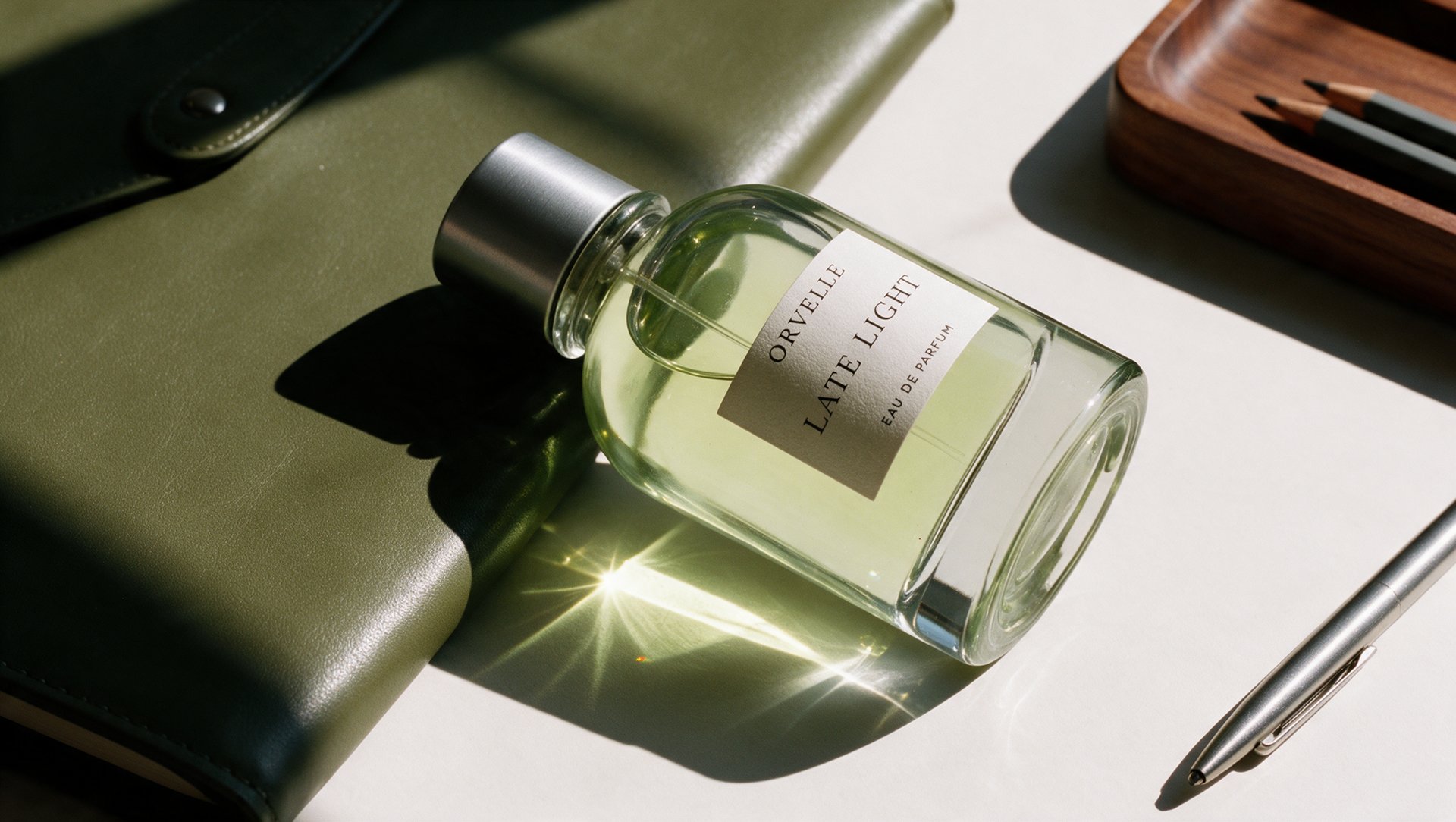
2단계: 클립을 생성합니다. References에 시작 이미지를 추가하고, 행동을 설명했습니다: 손이 테이블에서 병을 집어 듭니다.
3단계: 결과를 확인합니다. 클립을 전체 화면으로 보고 첫 프레임과 시작 이미지를 비교했습니다. 병, 라벨 텍스트, 가죽 폴더, 트레이, 펜은 같은 자리에 있고, 빛도 같은 쪽에서 들어옵니다. 색감과 햇빛은 시작 이미지와 일치하며, 손은 자연스러운 피부 질감을 가집니다.
테이크가 안정적인지 어떻게 확인하나요?
테이크는 프레임 안에서 아무것도 바뀌지 않을 때 안정적입니다. 단, 여러분이 그렇게 하라고 요청한 경우는 예외입니다. 제품, 배경, 조명, 카메라는 첫 프레임부터 마지막 프레임까지 같은 방식으로 동작해야 합니다. 무엇이든 수정하거나 다음 샷으로 넘어가기 전에 먼저 확인하세요.
클립을 확인하는 방법:
- 전체 화면으로 열어 작은 변화도 더 쉽게 보이도록 합니다.
- 정상 속도로 한 번 재생한 다음, 타임라인을 스크럽하며 첫 프레임, 중간 프레임, 마지막 프레임에서 멈춰 봅니다.
- 한 번에 여러 버전을 생성했다면 각각 열어 가장 안정적인 것을 유지합니다.
- 소리를 켠 상태로 한 번, 끈 상태로 한 번 시청하여 영상과 소리를 따로 확인합니다.
| 무엇을 확인할지 | 문제가 어떻게 보이는지 | 수정 방법 |
|---|---|---|
| 제품 | 모양, 라벨 또는 로고가 바뀌고, 글자가 흐려지거나 색이 달라집니다 | 한 가지 세부 사항만 영상 편집으로 수정합니다. 클립 전체에서 제품이 달라지면 다시 생성합니다 |
| 배경 | 제품 뒤에서 물체가 움직이거나, 나타나거나, 사라집니다 | 하나의 물체만 영상 편집으로 수정합니다. 프롬프트에서 더 분명한 설정으로 다시 생성합니다 |
| 가장자리 | 제품이 손이나 테이블과 맞닿는 부분에서 윤곽선이 녹아내리듯 보입니다 | 영상 편집을 합니다. 모든 프레임에서 발생하면 더 단순한 동작으로 다시 생성합니다 |
| 조명 | 빛의 방향이 바뀌거나, 프레임마다 그림자가 튑니다 | Lighting의 설정과 동일한 프리셋으로 다시 조명합니다 |
| 카메라 | 카메라가 이유 없이 갑자기 움직이거나, 방향을 바꾸거나, 흔들립니다 | Movement에서 하나의 카메라 움직임으로 다시 생성합니다 |
| 소리 | 소리가 동작과 맞지 않거나, 출처 없이 소리가 나타납니다 | 프롬프트에서 소리를 더 명확하게 설명해 다시 생성합니다 |
두 가지 이상 검사에서 실패하면 먼저 다시 생성하세요. 완성된 클립은 한 가지가 잘못되었을 때만 수정합니다.
재생성으로 고치는 것과 후반 작업에서 고치는 것은 무엇인가요?
동작이나 카메라 무브가 잘못되었다면 다시 생성하세요. 조명, 색상, 단일 오브젝트, 길이, 포맷은 Edit 탭이나 영상 아래 버튼에서 완성된 클립을 수정할 수 있습니다.
| 문제 | 해야 할 일 |
|---|---|
| 잘못된 동작이나 카메라 움직임 | 다시 생성: 같은 설정과 프롬프트를 열고, 수정한 뒤 다시 생성 |
| 조명이 맞지 않음 | Lighting에서 사용한 것과 같은 프리셋으로 다시 조명 설정 |
| 색상이 맞지 않음 | Color palette에서 사용한 것과 같은 팔레트로 Color Palette 수정 |
| 하나의 오브젝트나 얼굴이 잘못됨 | 클립을 다시 생성하지 말고, 최대 1080p로 비디오 편집(Seedance 2.5 Edit) |
| 날씨나 시간대가 잘못됨 | 장면 변경: 날씨(Rain, Fog, Snow 등) 또는 시간(Golden Hour, Blue Hour) |
| 시작 또는 끝에 추가 프레임이 있음 | 자르기 |
| 클립이 너무 짧음 | 길이 늘리기: Sequel은 클립을 이어서 계속하고, Prequel은 앞부분 도입을 추가 |
| 형식이 잘못됨 | Reframe: 형식과 해상도를 변경, 최대 4K |
| 해상도가 너무 낮음 | 업스케일, 최대 4K |
| 제품이나 오브젝트를 교체해야 함 | Higgsfield Genjutsu Lite에서 Objects swap: 클립과 새 오브젝트의 참고 이미지를 추가하고, 클립을 다시 생성하지 않음 |
Relight와 Edit Color Palette는 설정 패널과 같은 프리셋과 팔레트를 사용하므로, 계획했던 모습으로 클립을 되돌릴 수 있습니다. 그리고 Cinema Studio 4.0은 최대 1080p까지 생성하지만, Reframe과 Upscale은 완성된 클립을 4K까지 올립니다.
AI 비디오를 실제로 촬영한 것처럼 보이게 만드는 방법
아직 궁금한 점이 있나요?
동작, 조명의 방향, 소리를 설명하세요. 카메라, 렌즈, 조리개, 조명, 팔레트는 Cinema Studio 4.0 패널에 맡겨 두면 프롬프트는 짧게 유지되고 버전 간 설정도 같게 유지됩니다.
오브젝트 하나나 얼굴 하나가 바뀌면, 완성된 클립에서 Edit video를 열어 전체 클립을 다시 생성하지 않고 수정하세요. 클립 전체에 걸쳐 세부 사항이 변한다면 Recreate를 사용하고 프롬프트에서 더 명확하게 설명하세요.
모든 샷에서 같은 레퍼런스를 사용하고, @로 캐릭터와 장소를 추가하세요. 조명과 팔레트는 프리셋으로 저장해 재사용하고, Recreate를 사용해 다음 샷을 같은 설정에서 시작하세요. 샷을 이어서 진행하려면 Sequel 또는 Prequel을 사용하세요. 한 장면에 두 사람이 나오는 경우는 AI 비디오 한 장면에 일관된 두 캐릭터를 넣는 방법을 참고하세요.
1080p의 5초 클립은 80 크레딧이 들며, Plus 플랜 요금(\$49에 1,000 크레딧 기준)으로는 약 \$3.92입니다. 완료된 버전마다 요금이 부과되므로 한 번에 4개 버전을 만들면 4배의 비용이 듭니다. 가격은 2026년 10월 기준으로 확인되었습니다.
by Higgsfield
출처
- 원문: https://higgsfield.ai/blog/how-to-make-ai-video-look-filmed (2026-10-24 · higgsfield.ai)