
Opus 5.5 모션그래픽을 파이널컷에서 수정하는 법
좋아요 · 후기 쓰기
이 글의 목차 · 7개 항목
요즘 Opus 5.5로 모션그래픽 만드는 거 많이 보이죠. 저도 만들어봤는데 진짜 말로 다 됩니다. 30초짜리 홍보 영상이 효과음까지 붙어서 나옵니다.
근데 쓰다 보면 꼭 이 순간이 와요.
"여기 글자 하나만 바꾸고 싶은데."
그럼 또 AI한테 말로 시키고 처음부터 다시 렌더해야 합니다. 오타 하나, 타이밍 0.5초 같은 사소한 수정도 전부요.
그래서 이렇게 정리했어요.
- 큰 수정은 지금처럼 말로
- 자잘한 수정은 파이널컷으로 옮겨서 손으로
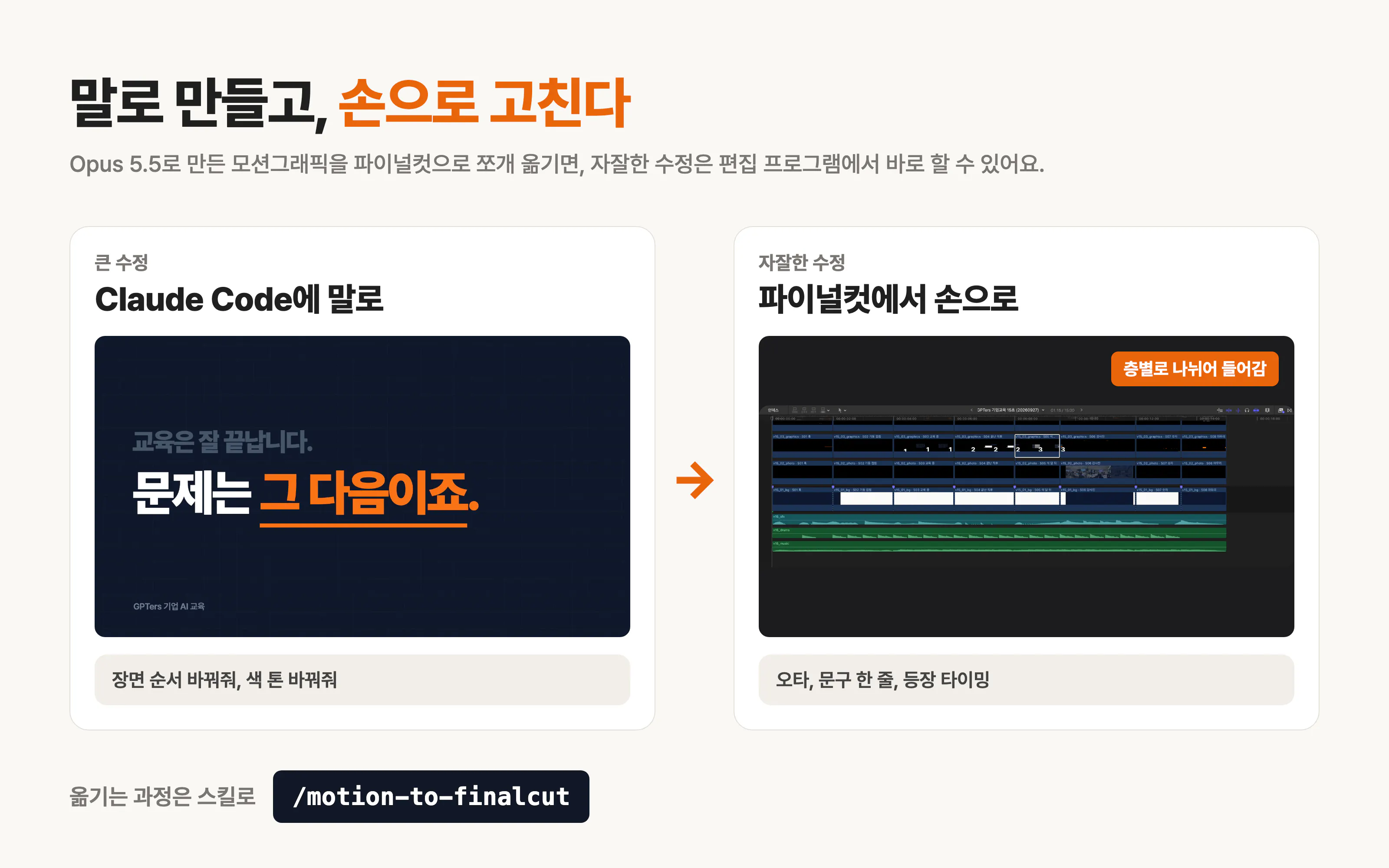
결과부터: 파이널컷에서 글자 41개를 직접 고쳐요
AI가 만든 영상을 파이널컷으로 옮겼더니 영상 속 글자 41개가 파이널컷 타이틀 (클릭해서 문구를 바로 고치는 글자 상자)로 들어왔습니다. 문구, 크기, 위치, 등장 타이밍을 손으로 고치면 돼요. 단어가 하나씩 솟아오르는 움직임도 그대로 살아 있습니다.
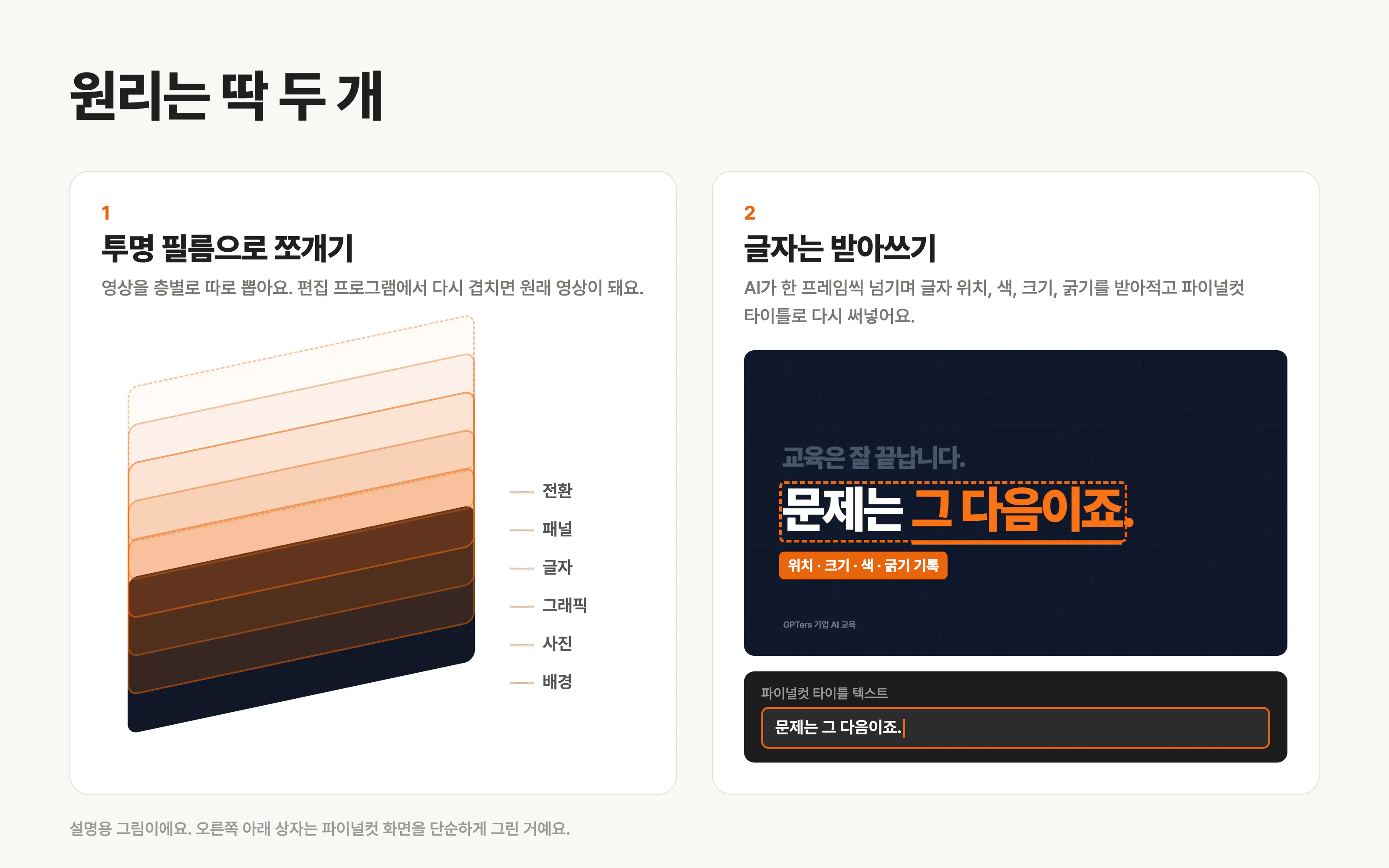
원리는 딱 두 개예요
1. 투명 필름으로 쪼개기 영상을 배경, 사진, 그래픽, 글자 같은 층으로 나눠서 따로 뽑습니다. 투명 필름 여러 장을 겹치는 셀 애니메이션이랑 같은 원리입니다. 편집 프로그램에서 다시 겹치면 원래 영상이 돼요.
2. 글자는 받아쓰기 글자 층은 그냥 뽑으면 글자 모양 그림이라 못 고쳐요. 코드 속 문구만 옮기면 위치나 등장 타이밍이 어긋나고요. 그래서 AI가 영상을 한 프레임씩 넘기면서 글자 위치, 색, 크기, 굵기를 전부 받아적게 했습니다. 그걸 파이널컷 타이틀로 다시 써넣었고요.
처음엔 AI가 안 된다고 했어요
솔직히 한 번에 된 건 아니에요. 첫 대답은 이랬습니다.
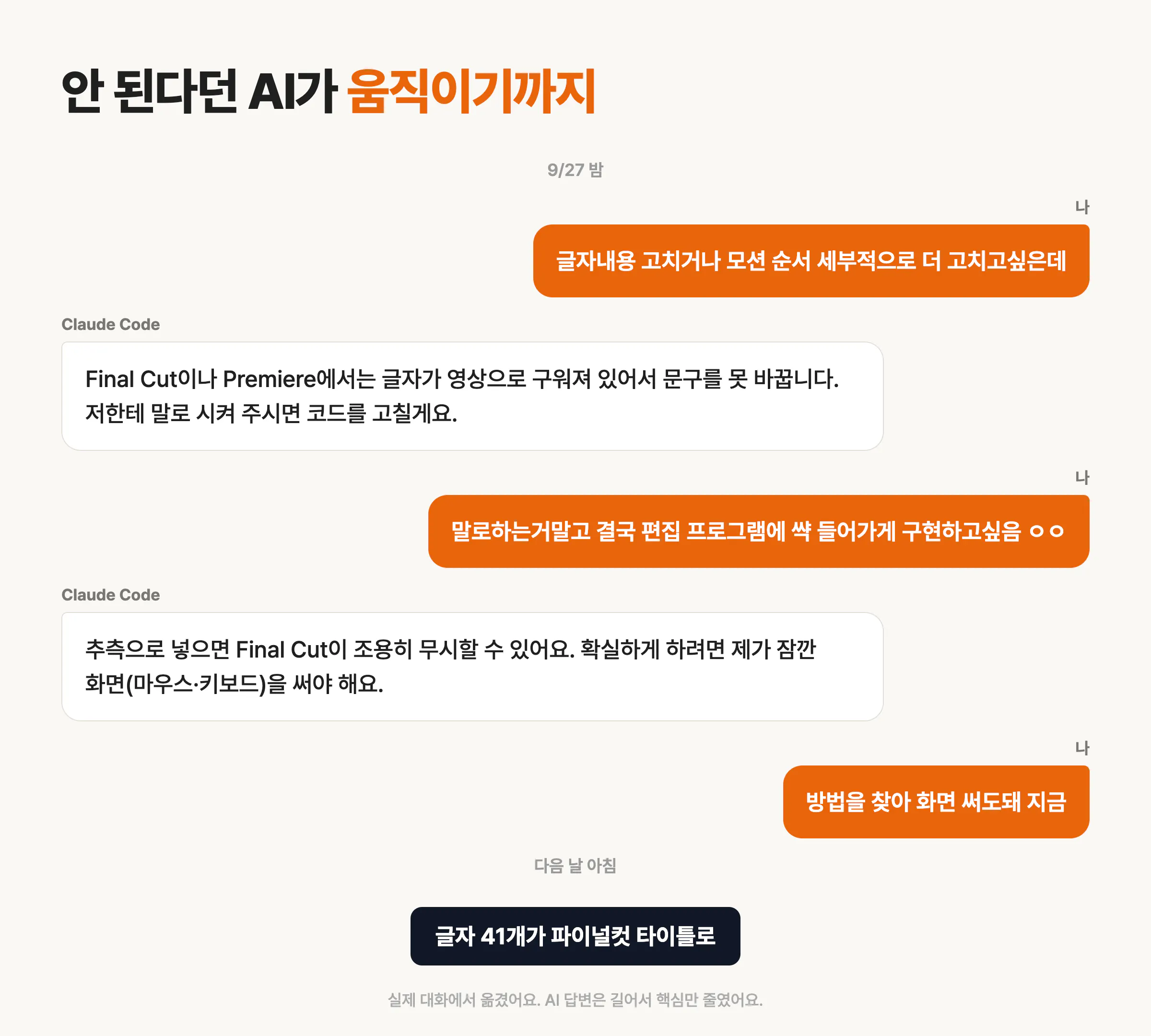
포인트는 두 개였어요.
- 안 된다고 하면 원하는 결과를 한 번 더 말하기. "말로 고치는 거 말고 편집 프로그램에서"라고 다시 분명하게 말했어요.
- 막힌 이유가 권한이면 권한 주기. AI가 화면을 직접 만져봐야 안다고 해서 "화면 써도 돼"라고 했더니 그다음부터 알아서 방법을 찾았습니다.
밤새 돌렸고 다음 날 아침에 글자 41개가 전부 파이널컷 타이틀로 바뀌어 있었어요.
원본이랑 똑같이 나올까?
각 프로그램에서 다시 뽑은 영상을 원본과 프레임마다 픽셀 단위로 비교했습니다. 같은 층 영상을 애프터 이펙트와 프리미어에도 넣어봤는데, 이 둘은 원본과 사실상 같게 나왔어요.
파이널컷은 배경과 사진은 똑같고, 글자 가장자리와 단어가 솟아오르는 도중 1~2프레임에서 미세한 차이가 납니다. 글자를 영상이 아니라 타이틀로 새로 그리니까 생기는 차이예요. 수치로는 다른 둘보다 조금 덜 같아요. 보정 하나를 더 넣고 다시 재볼 예정이에요.
| 파이널컷 | 애프터 이펙트 | 프리미어 | |
|---|---|---|---|
| 원본과 같나 | 거의 같음 (글자 가장자리 미세 차이) | 같음 | 같음 |
| 글자 직접 수정 | 됨 (41개) | 아직 | 아직 |
| 층 순서·타이밍 수정 | 됨 | 됨 | 됨 |
프리미어는 처음에 페이드 구간이 살짝 밝게 나왔어요. 원인이 두 개였는데, 투명 영상의 불투명도가 100%가 아니라 99.7%로 나오던 건 스킬이 자동으로 고칩니다. 남은 하나는 직접 해야 해요. 시퀀스 설정에서 선형 색상으로 합성 체크를 끄세요.
아직 안 되는 것
- 말풍선, 버튼은 글자가 길어져도 같이 안 늘어나요. 문구 길이를 비슷하게 맞춰야 합니다.
- 상자, 카드까지 하나하나 쪼개는 건 지금 시험 중이에요.
해보려면
준비물
- Claude Code로 영상을 만들면 보통 Remotion(코드로 영상을 만드는 도구) 프로젝트 폴더가 생겨요. 그 폴더가 있어야 합니다. 완성된 mp4 파일만 받아둔 거면 안 돼요.
Claude Code에 이렇게 붙여넣으면 됩니다.
이 폴더의 Remotion 영상을 Final Cut Pro에서 편집자가 직접 고칠 수 있게 옮겨줘.
말로 고치는 방식 말고, 편집 프로그램 안에서 손으로 고칠 수 있어야 해.
1. 영상을 배경, 사진, 그래픽, 글자 같은 층으로 나눠 투명 배경 영상으로 따로 뽑아줘.
2. 글자는 프레임마다 위치, 색, 크기를 기록해서 파이널컷 타이틀로 바꿔 넣어줘.
3. 파이널컷 설정값 형식을 모르면 추측하지 말고 시험 파일로 직접 확인해줘.
화면 조작이 필요하면 말해줘.
4. 파이널컷에서 다시 뽑은 영상을 원본과 비교해서 차이 나는 구간을 알려줘.
5. 마지막에 손으로 고칠 수 있는 것과 아직 못 고치는 것을 표로 정리해줘.큰 그림은 말로, 디테일은 손으로. 이렇게 나누니까 AI 영상이 그냥 결과물에서 편집할 수 있는 재료가 됐어요.
출처
- 원문: https://www.gpters.org/nocode/post/motion-graphics-created-opus-WZMubBDgYC7gd5n (2026-10-02 · 꿀호떡)
자료 표지 보기
